This is default featured slide 1 title

Go to Blogger edit html and find these sentences.Now replace these sentences with your own descriptions.This theme is Bloggerized by Lasantha Bandara - Premiumbloggertemplates.com.

This is default featured slide 2 title

Go to Blogger edit html and find these sentences.Now replace these sentences with your own descriptions.This theme is Bloggerized by Lasantha Bandara - Premiumbloggertemplates.com.

This is default featured slide 3 title

Go to Blogger edit html and find these sentences.Now replace these sentences with your own descriptions.This theme is Bloggerized by Lasantha Bandara - Premiumbloggertemplates.com.

This is default featured slide 4 title

Go to Blogger edit html and find these sentences.Now replace these sentences with your own descriptions.This theme is Bloggerized by Lasantha Bandara - Premiumbloggertemplates.com.

This is default featured slide 5 title

Go to Blogger edit html and find these sentences.Now replace these sentences with your own descriptions.This theme is Bloggerized by Lasantha Bandara - Premiumbloggertemplates.com.

Cara Mendapatkan Uang dari YouTube

31 March 2011

Tips Pemakaian Laptop Agar Lebih Awet

Laptop atau Notebook adalah komputer mobile yang praktis dibawa kemana-mana. Karena Laptop tsb sering dibawa kemana-mama, maka dari itu kita harus mengetahui cara pemakaian Laptop yang baik dan benar agar laptop kesayangan kita lebih tahan lama dan kinerjanya tetap berjalan dengan baik.
Berikut ini beberapa tips agar laptop bisa awet dan tahan lama, yaitu:

1. Kenali Spek Laptop Anda
Dengan mengenal spesifikasi laptop, kita bisa mengetahui program apa yang dapat di install kedalam laptop. Jangan menginstal Program yang berat dan membutuhkan memori dan daya kerja prosessor menjadi berat, hal itu akan mengakibatkan processor akan cepat bertambah panas dan hasilnya dapat membuat processor menjadi rusak.

2. Lamanya Pemakaian
Pemakaian laptop yang lama akan mengakibatkan panas pada komponennya, sehingga dapat menyebabkan kerusakan. Gunakan software untuk menampilkan suhu temperatur Hardisk/Processor. Dengan software tersebut akan memperingatkan kita bila temperatur sudah melewati temperatur Normal. Nama Softwarenya PC Wizard 2008. Bila anda mendapatkan peringatan temperatur komponen komputer anda sudah melalui batas normal simpan pekerjaan anda dan matikan laptopnya.

3. Pemakaian Laptop Terhubung dengan Listrik
Bila anda memakai laptop dengan daya listrik (Bukan Baterai) sebaiknya batrerai laptop dilepas agar daya tahan batre akan semakin lama. Karena bila laptop tersambung ke Listrik maka pada laptop terjadi proses charger baterai dan daya yang di pakai oleh leptop adalah daya baterai jadi baterai tetap mengisi selama pemakaian.

4. Gunakan Fan Pendingin
Bila pekerjaan anda membutuhkan waktu yang lama, gunakan fan pendingin, agar komponen laptop anda tetap pada suhu normal, sehingga tidak terjadi kerusakan pada komponen komputer anda.

5. Monitor Laptop
Monitor LCD Laptop mempunyai waktu batas pemakaian biasanya setelah pemakaian sekitar 350000 jam maka LCD monitor laptop akan buram dan tidak fokus, jadi kalau laptop di hidupkan dan harus ditinggal sebentar sebaiknya layar monitor Laptop di matikan dengan menggunakan FN (Function) Monitor (Pengalihan Layar monitor LCD laptop ke VGA Out)

6. Pemakaian Laptop saat hidup/On
Pemakaian laptop hendaklah stabil jangan ada goncangan atau bergerak-gerak dan berpindah-pindah pada saat laptop dioperasikan, karena guncangan dapat mengakibatkan head track hardisk yang sedang membaca data akan menggores piringan Hardisk sehingga dapat mengakibatkan Bad sactor, dengan demikian akan mengakibatkan kerusakan hardisk, sehingga data anda yang ada di laptoppun bisa hilang.

7. Penyimpanan yang aman
Simpanlah laptop anda di tempat yang aman agar jangan terkena debu atau  air, karena debu atau air dapat mengakibatkan kerusakan pada laptop.

8. Pastikan pada saat hendak menghubungkan laptop ke listrik posisi laptop sebaiknya mati, supaya jangan terjadi kejutan listrik pada baterai, karena ketika laptop anda sedang beroperasi baterai sedang bekerja memberikan daya kepada laptop dan bila tiba2 terjadi hubungan ke listrik akan memberikan kejutan daya listrik pada baterai sehingga membuat baterai anda daya tahannya akan melemah.

9. Bila laptop anda mengalami kerusakan, hendaklah dibawa ke service centernya, jangan membawa ketempat service sembarangan.

10. Jauhkan laptop anda dari anak-anak

Demikian tips dari saya, semoga bermanfaat..!

Setting APN ALL OPERATOR

AXIS

AXIS menawarkan Paket Internetan Tanpa Batas. Caranya cukup telpon *123# dari nomor AXIS lalu Pilih Internet Tanpa Batas. Pilihannya ada paket unlimited Harian dengan biaya Rp.15.000 sehari.
Setting APN AXIS
APN : axis
User name : axis
Password : 123456
Authentication: Normal
Dial Number: *99# 


Three


Paket ini bisa menggunakan semua kartu Three.
Setting Internet Three Unlimited Caranya tekan *234# call.. Pilih paket yang diinginkan.

Atau Kirim SMS, tinggal pilih paket yang diinginkan
kuota 500MB sebesar 25 ribu/bulan ketik: MAU 500 MB kirim ke 234
kuota 1GB sebesar 35 ribu/bulan ketik: MAU 1GB kirim ke 234
kuota 2GB sebesar 50 ribu/bulan ketik: MAU 2GB kirim ke 234
kuota 5GB sebesar 99 ribu/bulan ketik: MAU 5GB kirim ke 234

Setting APN untuk Internet three
APN : 3data
User Name: 3data
Password: 3data
Dial Number: *99#
Authentication: Default

IM3 Unlimited

Sekarang kita dapat menikmati layanan broadband di kartu IM3. Caranya tekan *777*1*5# dari handphone kamu, pilih paket broadband yang diinginkan. Paket mulai dari paket harian seharga 9 ribu sampai ke paket bulanan seharga Rp.100.000,-

Setting APN IM3 Unlimited
APN : indosatgprs
User Name : gprs
Password : im3
Dial/Access Number : *99***1#


APN: indosatgprs
User : indosat@durasi
Pass : indosat@durasi
Proxy : 10.19.19.19
Port : 8080
Homepage : http://wap.indosat.com


telkom Flash

Untuk menggunakan paket unlimited dari telkomsel dapat membeli kartu Perdana Flash Unlimited. Harga paket mulai dari 50.000 berlaku 14 hari dan 100 ribu, 200 ribu berlaku selama 30 hari.

Registrasi Paket Unlimited dapat melalui aplikasi SMS/text di laptop/PC dan modem.

Ketik SMS : UL REG harga paket, kirim ke 3636
Contoh : UL REG 100000 atau ULREG 100 atau UL REG 100k.

Setting APN Telkomsel Flash Unlimited
Profile Name : Telkomsel,
Access Point Name (APN) : internet,
User dan password dikosongkan,
Authentication type (jika ada) : CHAP.
dial number : *99#

XL

Untuk berlangganan XL Internet BroadBand bisa membeli Starter Pack/ Kartu Perdana XL Internet Broadband Unlimited

Registrasi mudah melalui UMB *123# pilih ”Internet/Blackberry” pilih ”Broadband Internet”
Paket Broadband internet XL diantaranya yaitu:
Paket Harian (masa aktif satu hari), Fast: Rp.5.000
Paket Mingguan (masa aktif 14 hari), Fast: Rp.50.000
Paket Bulanan (masa aktif 30 hari), Fast: Rp.99.000
Setting APN XL Broadband Unlimited
Profile Name : XLBroadband
APN : xlunlimited
User Name: dikosongkan
Password : dikosongkan
Dial Number: *99# (Khusus untuk Modem)
Proxy (Optional): 202.152.240.050
Port (Optional): 8080

20 March 2011

IM2 Luncurkan Broom100 Threshold 2GB

Sambutan masyarakat yang baik terhadap produk broadband prabayar Broom mendorong PT Indosat Mega Media (IM2), penyedia jasa internet dan multimedia terkemuka di Indonesia, menghadirkan lanjutan produk Broom dengan nama Broom100. Broom100 adalah layanan internet berkecepatan tinggi melalui jaringan 3.5G dengan metode berlangganan prabayar yang terjangkau. Dengan isi ulang 100 ribu, pelanggan dapat berinternet sepuasnya dengan threshold sebesar 2 GB.

“Broom100 menawarkan threshold yang semakin besar. Penambahan threshold ini akan meningkatkan kenyamanan dan keleluasaan bagi para pelanggan Broom,” ujar Nanan D. Machdi, GM Marketing & Channel Management IM2
Dengan batas threshold sebesar 2 GB artinya pelanggan dapat menikmati akses internet cepat hingga 384 Kbps saat pemakaian mencapai 2GB. Setelah 2GB, pelanggan akan tetap dapat berselancar di internet namun dengan kecepatan yang disesuaikan hingga 64 Kbps. Hanya dengan mengisi ulang 100 ribu per bulan, pelanggan dapat terhubung dengan puas tanpa batasan (unlimited) melalui internet. Broom100 akan aktif selama satu bulan dengan masa tenggang selama 90 hari. Selama masa tenggang, akun Broom100 masih aktif namun tidak dapat digunakan.
Bagi pelanggan Broom100 dengan fitur unlimited dapat menambah kecepatan akses dengan memanfaatkan fitur Turbo Speed. Bila menggunakan fitur Turbo Speed maka pelanggan akan segera merasakan kecepatan akses internet maksimal 3,6 Mbps dari yang normal 384 Kbps. Broom100 juga dapat diaktifkan dalam fitur classic (volume based) dengan kuota 200 MB dan kecepatan hingga 3,6 Mbps
Paket perdana ditawarkan dengan harga Rp150.000. Pelanggan Broom100 dapat memilih layanan Classic atau Unlimited sesuai kebutuhan dan keinginan. Pelanggan tidak dapat berpindah apabila jenis layanan telah diaktifkan.
Pelanggan Broom100 juga telah dapat mengaktivasikan akun Broom100 mereka dengan cara yang lebih sederhana dan ringkas. Aktivasi dapat dilakukan melalui web-based ataupun SMS. Proses aktivasi melalui website kini lebih sederhana karena pelanggan hanya mengisi satu form saja. Begitu pula dengan aktivasi melalui SMS. Cukup mengirimkan satu SMS dengan format yang telah ditentukan maka akun Broom100 dapat langsung aktif.
Broom100 tersedia luas di semua IM2 Broadband Center (IBC) dan IM2 Broadband Service (IBS) dan juga reseller IM2 lainnya. Begitu juga dengan isi ulang yang kini semakin mudah dilakukan karena IM2 dan induk perusahaannya, Indosat, telah memberlakukan single voucher yang memungkinkan isi ulang IM2 dapat dilakukan menggunakan voucher Indosat. Isi ulang juga dapat dilakukan melalui ATM maupun SMS yang disebut i-SEV (Indosat System Electronic Voucher).
”Khusus selama pameran Mega Bazaar 2011, IM2 memberikan harga khusus seharga Rp. 449.000 untuk pembelian Broom100 dalam paket bundling modem 3,5G. Nikmati kecepatan dan keleluasaan berinternet dengan harga yang terjangkau bersama Broom100,” ujar Nanan. 
Sumber: http://www.indosatm2.com

17 March 2011

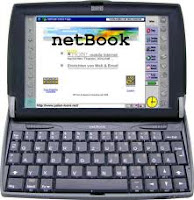
Perbedaan Notebook, Laptop, Netbook, dan Nettop

Waktu aku mencari-cari informasi tentang laptop, banyak yang mengucapkan kata ‘laptop’ dengan ‘notebook’. Bahkan belakangan ada yang menyebutnya dengan kata ‘netbook’. Sebenarnya, apa arti dari kata-kata tersebut? Apa bedanya pula?

Sebenarnya tidak terlalu banyak perbedaan dari ketiga kata tersebut. Intinya me-refer pada satu istilah ‘komputer jinjing’ atau ‘komputer lipat’.

Notebook merupakan istilah awal yang muncul bersamaan dengan tibanya era komputer jinjing. Ukurannya lebih kecil dan lebih efektif untuk dibawa ke mana saja, jika dibandingkan dengan desktop PC atau komputer rumahan yang besarnya ’segede gaban’.

Istilah Laptop muncul seiring dengan adanya istilah Notebook. Namun kata ‘laptop’ lebih sering digunakan karena diambil dari perilaku pengguna notebook, yang lebih suka meletakkan notebooknya di atas paha daripada meletakkan di atas meja. Kata ‘Lap’ sendiri merupakan bahasa Inggris yang artinya ‘pangkuan’.

Netbook merupakan istilah baru yang diluncurkan Intel pada Februari 2008. Istilah ini ditujukan untuk kategori notebook berukuran kecil, ringan dan fungsionalitas yang mencukupi. Netbook bisa disebut sebagai versi laptop lebih kecil. Secara teknis, Netbook adalah istilah baru untuk laptop yang berukuran kecil dengan penekanan fungsi pada aplikasi internet dan wireless communication.

Makanya, setiap netbook dipastikan wajib memiliki fasilitas wi-fi. Netbook cenderung lebih cocok disegmentasi pada pengguna pemula. Seperti untuk anak-anak sekolah, atau pun ibu-ibu rumah tangga. Yang mana umumnya mereka tidak membutuhkan aplikasi lebih dari sebuah komputasi sederhana.

Ada juga istilah Nettop. Nettop adalah versi desktop (komputer meja) yang lebih mini. Di sini juga ada penekanan pada akses internet yang wajib ada. Netbook dan nettop merupakan proyek Intel untuk memberi akses komputer di negara berkembang.
(info:dari berbagai sumber)

16 March 2011

Free download ARTAV antivirus terbaru 2.7

Artav versi 2.7 ini banyak banget penambahan fitur dan perbaikan fitur pada versi sebelumnya. Oke deh langsung saja ya..

Perbaikan :
-Penggantian Icon2 pada tampilan
-Perbaikan CheckOption FilterFile dan Heuristic pada Menu Setting
-Perbaikan ListView pada ARTAV-RealTime Protection
-Pemisahan List Virus Dengan Result pada Scanning
-Perombakan Teknik Pada Process Scanning

Penambahan :
-Penambahan Informasi Directory dan Condition
-Penambahan Time Saat Scanning
-Penambahan Time dan Uncleaned Result Pada Form Laporan
-Penambahan Fitur ART-Message Sebagai Pemberitahu hal2 yang dilakukan pada ARTAV
-Penambahan Fitur ART-RegFix Yaitu Fitur Untuk Scanning Registry Yang Error Menggantikan System Scan
-Penambahan Scan Animasi
 

-Penambahan Variant Virus :
                 -WORM/Kido.IH
                 -TR/ATRAPS.Gen
                 -TR/SymbOS.SrvSender.a
                -TR/Click.VBiframe.ddl
                -DR/Gifar.Gen dropper
                -TR/Stuxnet.m
                -TR/Spy.10752.51
                -WOMR/VBNA.U
                -W32/Virut.AG
                -VIRUS.MEL.MOKY
                -VIRUS.MSOFFICE.CHANEL
                -VIRUS.MSOFFICE.CODEMAS
                -VIRUS.MSWORD.17TH-18TH
                -VIRUS.WIN32.AFGAN.A
                -VIRUS.WIN32.AFGAN.B
                -VIRUS.WIN32.AFGAN.C
                -VIRUS.WIN32.AFGAN.D
                -VIRUS.WIN32.AFGAN.E
                -VIRUS.WHS.DEBYR
                -VIRUS.WINPIF.LYS
                -VIRUS.BEOS.KATE
                -VIRUS.1C.TANGA.A
                -VIRUS.KIX.IXLAM.A
                -VIRUS.FREEBSD.WOWOOD.1200
                -BACKDOOR.WIN32.ACIDOOR.11
                -BACKDOOR.WIN32.ACIDSENA
                -dll
                (Total 220 Virus Baru)


Download Installer :


Download Portable :


Cara menggunakan Artav :
    * Download Artav
    * Kemudian Install
    * Jika terdapat tulisan " ARTAV is already run in your system " , arahkan kursor mouse anda ke pojok kanan bawah , kemudian cari gambar icon Artav , klik kanan pilih Open Interface
    * Anda sudah dapat menggunakan Artav
    * Jika anda belum menemukan icon artav , silahkan anda restart komputer/laptop anda dan cek kembali icon Artavnya.

Smoga bermanfaat..!

12 March 2011

Beberapa Settingan SMTP ISP di Indonesia

Berikut ini beberapa settingan SMTP utk ISP yang ada di Indonesia, yang biasanya mesti kita setting bila kita mengunakan program OUTLOOK EXPRESS atau MICROSOFT OUTLOOK, supaya kita dapat menSEND email kita.

1. INDOSAT IM2/BROOM : smtp.indosat.net.id
Setingan indosat lainnya :
- smtp.indosat-m3.net
- mail.indosat-m3.net
- jktmail2.indosat-m3.net
- hedwig.satelindogprs.com

2. TELKOMSEL (Halo/Simpati/Kartu As) :  mail.telkomsel.com

3. XL : xlsmtp.xl.net.id

4. THREE (3), coba salah satu :
smtp.three.co.id
mail.three.co.id


5. SMART : smtp.smart.co.id

6. SPEEDY : smtp.telkom.net

5. NETZAP : smtp.net-zap.com

6. INDONET :  smtp.indo.net.id

7. BIZNET : smtp.biz.net.id

8. RADNET : smtp.rad.net.id


Semuanya sudah ditest dan berhasil !

Semoga informasi ini bermanfaat untuk seluruh Warga Indonesia yang tinggal di Indonesia.  :-)

31 January 2011

Cara agar artikel bisa tampil di halaman pertama google

Agar artikel atau tulisan di blog kamu dapat tampil di halaman pertama syarat utamanya adalah memanipulasi atau pintar menentukan keyword atau judul tulisan dan menyisipkan keyword nya pada isi artikel kamu…misalnya kamu membuat judul menentukan keyword tulisan maka pada isi artikel maka kata-kata menentukan keyword tulisan harus di tulis juga..

Memanipulasi judul artikel maksudnya pintar menentukan judul artikel.misalnya kamu ingin menulis dengan judul menentukan keyword tulisan setelah kamu cek di search engine ternyata sudah banyak blog yang judul dan isinya sudah banyak yang sama maka kamu harus mengubah sedikit judul artikel dengan cara mengubah,menyisipkan atau menambah..
Contohnya judulnya;
#mencari keyword tulisan.
#cara menentukan keyword tulisan
#menentukan keyword artikel
#menentukan judul dan isi keyword tulisan.

tujuan pertama nya adalah ketika keyword yang sama persis kamu ketik/ di searc engine dapat tampil di no 1 di hasil pencarian google.
Ya !! ini sekedar cara sedarhana yang saya gunakan pada artikel yang saya tulis pada blog lain…tapi hasilnya lumayan juga…tapi kalau untuk bertahan di halaman pertama itu yang sulit…karena kata orang mempertahankan itu lebih sulit dari membuat…karena harus lebih mendalami lagi tekhnik seo yang lebih mantap….
Sekedar tips untuk pemula semoga bermanfaat...! (Adinovi)

21 January 2011

Cara mereset Printer Epson C90

Printer Epson C90 yg sering kita pake suatu saatnya nanti pasti akan nge-Blink alias counternya full dan mau tdk mau harus di-reset ke tempat service center. Nah, ini saya kasi tips sedikit agar printer anda tdk usah bolak-balik ke service center, yaitu dengan cara mereset sendiri printer anda dirumah.
Pertama, download dulu resetter Epson C90, download ke hardisk, terus di ekstrak pake winzip. Buka Folder Adjustment c90_r, baca readme dan …
- Printer On
- buka file Date cracker
- Ubah tanggal sekarang ke Juli-11-2007 (date cracker jangan ditutup dulu)
- Jalankan Adjustment Program
- Pilih Accept
- Pilih Particular adjustment mode
- Pilih “Waste ink pad counter – OK
- Klik “Initialization”
- Matikan Printer dan hidupkan lagi

kalo sudah selesai, balikin tanggal ke tanggal sekarang di Date Cracker.

Selamat mencoba dan semoga bermanfaat…!

Download resetter Epson C90, klik disini

02 January 2011

Daftar Antivirus Terbaik 2010

Apa aja sih antivirus Terbaik di tahun 2010 yang baru saja berlalu? Penting untuk di ketahui, karena di tahun 2011 ini virus-virus pasti akan lebih banyak dan lebih berbahaya. Dan seperti yang kita tahu antivirus  merupakan salah satu pertahanan buat komputer kita untuk menahan serangan dari virus-virus tersebut.
Jenis virus itu sendiri bisa bermacam-macam mulai dari biasa sampai yang bisa membuat kita kelenger. :-(
Berdasarkan survey dan tingkat popularitas dari banyaknya jumlah pengguna antivirus, inilah Daftar Antivirus Terbaik 2010 :


Demikian daftar Antivirus Terbaik 2010, Nah apa sih manfaatnya buat kita? Manfaat menginstal Antivirus Terbaik 2010 adalah sebagai solusi keamanan dasar pada PC kita, namun efek dari pemakaiannya sendiri membuat sistem komputer kita bekerja lebih keras. Untungnya, perangkat lunak antivirus modern saat ini tidak hanya meningkatkan tingkat perlindungan saja, tapi secara signifikan mereka telah meningkatkan efisiensi sumber daya dan kecepatan secara keseluruhan. Program antivirus saat ini memberikan perlindungan konstan dan benar-benar bisa mempercepat komputer Anda.

Selamat mencoba dan smoga bemanfaat..

30 December 2010

Cara Mempercepat Booting Windows XP (2)

Sebelumnya saya pernah membahas Cara Mempercepat Booting Windows XP (1), dan kali ini saya kembali membagikan sebuah tips lama untuk mempercepat booting Windows Xp, dengan menggunakan sebuah program Microsoft Bootvis. Adapun langkah-langkah untuk mempercepat booting Windows Xp adalah sebagai berikut:
Langkah 1:
Download Program Microsoft Bootvis disini. Kemudian install. (ikuti petunjuknya)

Langkah 2:
Setelah selesai install, buka Bootvis, klik Trace - Next Boot + Driver Delays. Klik OK. Maka PC akan merestart sendiri.

Langkah 3:
Setelah kembali masuk windows, Bootvis akan terbuka dan menampilkan hasil analisanya.

Langkah 4:
Kemudian klik Trace - Optimize System - klik Reboot Now. Maka PC kembali direstart.

Langkah 5:
Setelah kembali masuk windows, Bootvis akan terbuka dan akan mengoptimalkan sistem. Tunggu sampai prosesnya selesai.
Setelah selesai restart kembali PC Anda, booting masuk ke Windows akan menjadi lebih cepat.
Semoga bermanfaat.

Download Program Microsoft Bootvis disini.

Powered by Blogger.