Showing posts with label Computer. Show all posts
27 May 2015
Merubah Setting Bios IDE ke AHCI Tanpa Install Ulang
Kemarin dapat service'an Laptop punya teman, windows 7 nya bermasalah. Setiap kali loading startup windows 7 tiba-tiba restart lagi.
Begitus terus...
Mencoba ambil kesimpulan singkat, windows 7 nya rusak.
Setelah di cek di Bios, settingan Harddisknya ke AHCI. Saya coba ubah ke IDE dan test lagi.
Horee... loading Windows 7 berjalan normal.
Melihat kondisi ini, berarti settingan Bios kembali ke posisi default nya.
Nah, terus... gimana caranya kalau kondisi ini terjadi lagi? Mau tidak mau harus install ulang windows 7 dengan setting Bios IDE nya ke AHCI. Capek deh... banyak sekali program aplikasinya. :-(
Mencoba ambil sikap Sabar... :-)
Googling sana-sini akhirnya ketemu tips untuk merubah setting IDE ke AHCI tanpa Install Ulang Windows.
Ternyata cara memperbaiki masalah ini sangat sederhana, aktifkan dulu driver AHCI dalam registry sebelum merubah SATA Mode di Bios.
Silahkan ikuti langkah-langkahnya:
1. Tutup semua aplikasi yang sedang jalan.
2. Klik Start, ketik REGEDIT pada search box, tekan Enter.
3. Jika keluar menu User Account Control dialog box, tekan continue.
4. Cari dan klik registry ini:
HKEY_LOCAL_MACHINE – System – CurrentControlSet – Services – Msahci
5. Pada panel kanan, klik kanan Start pada kolom Name, dan klik Modify.
6. Dalam Value Data box, type 0, dan klik OK.
7. Klik Exit pada File menu.
Setelah itu restart windows dan kemudian masuk lagi ke Bios dan ubah dari IDE ke AHCI.
Save change and exit.
Setelah masuk ke Windows 7 akan ada pemberitahuan install Driver SATA. Setelah finish restart sekali lagi windowsnya.
Selamat.. Windows 7 sudah berjalan dalam mode AHCI tanpa harus Install ulang lagi..
Semoga bermanfaat. Terimakasih
25 November 2014
Cara paling mudah membackup Windows 8 dengan System Image Backup

Keunggulannya dibanding Install ulang ialah, program-program atau aplikasi akan tetap terinstall bahkan aktivasi dari windows kita tetap kembali sama seperti saat kita membuat backupnya, jadi tidak perlu lagi install software/aplikasi, driver dan aktivasi ulang. Jadi menurut saya membuat backup untuk windows kita sangat bermanfaat dan sangat penting
Cara Mudah Backup Windows - System Image Backup sbb :
1. Yang paling utama adalah sediakan media penyimpanan external yang cukup besar kapasitasnya, saya rekomendasikan sebaiknya menggunakan Hard Disk external
2. Buka Control Panel --> File History, sbb:
3. Dibagian sudut bawah kiri terdapat System Image Backup --> Klik, Maka akan muncul jendela halaman seperti berikut :
4. Terdapat tiga pilihan, yaitu menggunakan Hard Disk, DVD dan Jaringan server. pilih salah satu sesuai media penyimpanan anda.
Berhubung saya menggunakan Hard Disk maka saya sesuaikan tutorial ini dengan pilihan saya.
5. Klik Next jika telah memilih, maka akan muncul jendela seperti ini :
6. Pilih Drive mana yang anda akan Backup, pada gambar di atas saya hanya membackup System.
7. Klik Next lalu Start Backup, tunggu hingga proses selesai.
8. Di drive D akan terlihat folder Windows Image Backup spt gambar berikut:
Semoga bermanfaat buat sobat semua. Trim's
05 September 2014
Avast Free Antivirus! 2014 serial key valid sampai 2095

Jika anda pernah mendengar tentang AVAST, anda akan ingat akan sebuah Antivirus yang cukup handal dan mumpuni. Banyak orang yang percaya akan kehebatan Avast Antivirus ini.
Proteksi Antivirus AVAST ini sdh ada sejak 25 tahun yang lalu.
Bagaimana cara Aktivasi AVAST ini, anda pelu memasukkan Serial number yang tertera dibawah.
Download :
Proteksi Antivirus AVAST ini sdh ada sejak 25 tahun yang lalu.
Bagaimana cara Aktivasi AVAST ini, anda pelu memasukkan Serial number yang tertera dibawah.
Cara Aktivasi:
1. Matikan semua Network dan Internet
2. Install Avast
3. Masuk ke menu Setting Registration dan pilih Installer
4. Copy serial number dibawah
5. Cuma itu saja kok...
Download :
Selamat dan Sukses...!!!!
20 April 2011
Perbedaan Intel Core 2 dan Intel i3, i5, i7
Pengertian Intel Duo Core dan “Keluarga”-nya
Core merupakan merek Dagang Intel untuk arsitektur baru Prosesornya yang mengacu kepada teknologi prosesor komputer dimana ada 2 “inti” didalam satu packaging, sehingga ada 2 prosesor di atas satu chip
Pengertian Intel Core i3, i5, i7
Intel dalam beberapa waktu lalu telah merilis processor terbarunya yaitu Intel core i7, kemudian disusul i5 dan i3, yang perlu diperhatikan adalah, bahwa intel tidak akan mengeluarkan lagi brand brand core 2 duo dan core 2 quad, sedangkan brand pentium dan celeron bakal dipertahankan, sedangkan brand centrino akan intel pakai pada produknya yang berbasis wifi dan wimax.
Perbedaan antar Intel Core Duo dan Intel Core i
Intel Core Duo
Teknologi "Core" dengan "Core 2" berbeda jauh sekali, terutama dengan
adanya dukungan komputasi[kekuatan 2 inti] 64-bit di Core 2, Makanya harga antara
keduanya dapat berbeda cukup jauh. Berikut pembagian Kelas dari Core Duo:
- "Core Duo" berarti prosesor berarsitektur "Core" dengan 2 inti.
- "Core 2 Duo" berarti prosesor berarsitektur "Core 2" dengan 2 inti.
- "Core 2 Quad" berarti prosesor berarsitektur "Core 2" dengan 4 inti.
SUGGEST/SARAN
Karena harga antara keduanya beda cukup jauh. Jika hendak membeli, disarankan untuk membeli "Core 2" atau teknologi "Phenom" dariAMD karena cepat atau lambat semua
akan bermigrasi ke sistem 64-bit.
Intel Core i
Merupakan keluaran terbaru dari Intel, terdiri dari 3 jenis, yaitu;
* i7 = codename Bloomfield
* i5 = codename Lynnfield
* i3 = codename Arrandale/clarksfield
perbedaan dari ketiga produk barunya tersebut? Intinya core i3 ditujukan buat Entry Level, core i5 buat mid level, kalo core i7 buat High Level. Terus ketiganya bakal ditanam di dekstop maupun notebook. Selain itu, core i5 dan i7 mengadopsi fitur “Intel Turbo Mode Technology” dimana fitur ini akan mematikan core yang tidak dipakai ketika memproses aplikasi yang hanya membutuhkan single thread, ketika memproses aplikasi single thread, processor akan mengoverclock aliran thread data yang berjalan di atasnya sehingga pemrosesan lebih cepat, sedangkan jika memproses aplikasi yang BUKAN single thread, core tersebut akan hidup kembali.
Update:
Intel mengeluarkan Prosesor generasi terbaru yaitu Intel i9 “code name GULFTOWN” [analogi dari i7 + 2, dengan 6 core fisik, sehingga dengan begitu total thread count dapat mencapai 12 thread paralel ] dengan 12 MB L3. Sumber: http://www.premiumtrick.com
Semoga bermanfaat..!
Core merupakan merek Dagang Intel untuk arsitektur baru Prosesornya yang mengacu kepada teknologi prosesor komputer dimana ada 2 “inti” didalam satu packaging, sehingga ada 2 prosesor di atas satu chip
Pengertian Intel Core i3, i5, i7
Intel dalam beberapa waktu lalu telah merilis processor terbarunya yaitu Intel core i7, kemudian disusul i5 dan i3, yang perlu diperhatikan adalah, bahwa intel tidak akan mengeluarkan lagi brand brand core 2 duo dan core 2 quad, sedangkan brand pentium dan celeron bakal dipertahankan, sedangkan brand centrino akan intel pakai pada produknya yang berbasis wifi dan wimax.
Perbedaan antar Intel Core Duo dan Intel Core iIntel Core Duo
Teknologi "Core" dengan "Core 2" berbeda jauh sekali, terutama dengan
adanya dukungan komputasi[kekuatan 2 inti] 64-bit di Core 2, Makanya harga antarakeduanya dapat berbeda cukup jauh. Berikut pembagian Kelas dari Core Duo:
- "Core Duo" berarti prosesor berarsitektur "Core" dengan 2 inti.
- "Core 2 Duo" berarti prosesor berarsitektur "Core 2" dengan 2 inti.
- "Core 2 Quad" berarti prosesor berarsitektur "Core 2" dengan 4 inti.
SUGGEST/SARAN
Karena harga antara keduanya beda cukup jauh. Jika hendak membeli, disarankan untuk membeli "Core 2" atau teknologi "Phenom" dariAMD karena cepat atau lambat semua
akan bermigrasi ke sistem 64-bit.
Intel Core i
Merupakan keluaran terbaru dari Intel, terdiri dari 3 jenis, yaitu;
* i7 = codename Bloomfield
* i5 = codename Lynnfield
* i3 = codename Arrandale/clarksfield
perbedaan dari ketiga produk barunya tersebut? Intinya core i3 ditujukan buat Entry Level, core i5 buat mid level, kalo core i7 buat High Level. Terus ketiganya bakal ditanam di dekstop maupun notebook. Selain itu, core i5 dan i7 mengadopsi fitur “Intel Turbo Mode Technology” dimana fitur ini akan mematikan core yang tidak dipakai ketika memproses aplikasi yang hanya membutuhkan single thread, ketika memproses aplikasi single thread, processor akan mengoverclock aliran thread data yang berjalan di atasnya sehingga pemrosesan lebih cepat, sedangkan jika memproses aplikasi yang BUKAN single thread, core tersebut akan hidup kembali.
Update:
Intel mengeluarkan Prosesor generasi terbaru yaitu Intel i9 “code name GULFTOWN” [analogi dari i7 + 2, dengan 6 core fisik, sehingga dengan begitu total thread count dapat mencapai 12 thread paralel ] dengan 12 MB L3. Sumber: http://www.premiumtrick.com
Semoga bermanfaat..!
31 March 2011
Tips Pemakaian Laptop Agar Lebih Awet
Laptop atau Notebook adalah komputer mobile yang praktis dibawa kemana-mana. Karena Laptop tsb sering dibawa kemana-mama, maka dari itu kita harus mengetahui cara pemakaian Laptop yang baik dan benar agar laptop kesayangan kita lebih tahan lama dan kinerjanya tetap berjalan dengan baik.
Berikut ini beberapa tips agar laptop bisa awet dan tahan lama, yaitu:
1. Kenali Spek Laptop Anda
Dengan mengenal spesifikasi laptop, kita bisa mengetahui program apa yang dapat di install kedalam laptop. Jangan menginstal Program yang berat dan membutuhkan memori dan daya kerja prosessor menjadi berat, hal itu akan mengakibatkan processor akan cepat bertambah panas dan hasilnya dapat membuat processor menjadi rusak.
2. Lamanya Pemakaian
Pemakaian laptop yang lama akan mengakibatkan panas pada komponennya, sehingga dapat menyebabkan kerusakan. Gunakan software untuk menampilkan suhu temperatur Hardisk/Processor. Dengan software tersebut akan memperingatkan kita bila temperatur sudah melewati temperatur Normal. Nama Softwarenya PC Wizard 2008. Bila anda mendapatkan peringatan temperatur komponen komputer anda sudah melalui batas normal simpan pekerjaan anda dan matikan laptopnya.
3. Pemakaian Laptop Terhubung dengan Listrik
Bila anda memakai laptop dengan daya listrik (Bukan Baterai) sebaiknya batrerai laptop dilepas agar daya tahan batre akan semakin lama. Karena bila laptop tersambung ke Listrik maka pada laptop terjadi proses charger baterai dan daya yang di pakai oleh leptop adalah daya baterai jadi baterai tetap mengisi selama pemakaian.
4. Gunakan Fan Pendingin
Bila pekerjaan anda membutuhkan waktu yang lama, gunakan fan pendingin, agar komponen laptop anda tetap pada suhu normal, sehingga tidak terjadi kerusakan pada komponen komputer anda.
5. Monitor Laptop
Monitor LCD Laptop mempunyai waktu batas pemakaian biasanya setelah pemakaian sekitar 350000 jam maka LCD monitor laptop akan buram dan tidak fokus, jadi kalau laptop di hidupkan dan harus ditinggal sebentar sebaiknya layar monitor Laptop di matikan dengan menggunakan FN (Function) Monitor (Pengalihan Layar monitor LCD laptop ke VGA Out)
6. Pemakaian Laptop saat hidup/On
Pemakaian laptop hendaklah stabil jangan ada goncangan atau bergerak-gerak dan berpindah-pindah pada saat laptop dioperasikan, karena guncangan dapat mengakibatkan head track hardisk yang sedang membaca data akan menggores piringan Hardisk sehingga dapat mengakibatkan Bad sactor, dengan demikian akan mengakibatkan kerusakan hardisk, sehingga data anda yang ada di laptoppun bisa hilang.
7. Penyimpanan yang aman
Simpanlah laptop anda di tempat yang aman agar jangan terkena debu atau air, karena debu atau air dapat mengakibatkan kerusakan pada laptop.
8. Pastikan pada saat hendak menghubungkan laptop ke listrik posisi laptop sebaiknya mati, supaya jangan terjadi kejutan listrik pada baterai, karena ketika laptop anda sedang beroperasi baterai sedang bekerja memberikan daya kepada laptop dan bila tiba2 terjadi hubungan ke listrik akan memberikan kejutan daya listrik pada baterai sehingga membuat baterai anda daya tahannya akan melemah.
9. Bila laptop anda mengalami kerusakan, hendaklah dibawa ke service centernya, jangan membawa ketempat service sembarangan.
10. Jauhkan laptop anda dari anak-anak
Demikian tips dari saya, semoga bermanfaat..!
17 March 2011
Perbedaan Notebook, Laptop, Netbook, dan Nettop
Waktu aku mencari-cari informasi tentang laptop, banyak yang mengucapkan kata ‘laptop’ dengan ‘notebook’. Bahkan belakangan ada yang menyebutnya dengan kata ‘netbook’. Sebenarnya, apa arti dari kata-kata tersebut? Apa bedanya pula?
Sebenarnya tidak terlalu banyak perbedaan dari ketiga kata tersebut. Intinya me-refer pada satu istilah ‘komputer jinjing’ atau ‘komputer lipat’.
Notebook merupakan istilah awal yang muncul bersamaan dengan tibanya era komputer jinjing. Ukurannya lebih kecil dan lebih efektif untuk dibawa ke mana saja, jika dibandingkan dengan desktop PC atau komputer rumahan yang besarnya ’segede gaban’.
Istilah Laptop muncul seiring dengan adanya istilah Notebook. Namun kata ‘laptop’ lebih sering digunakan karena diambil dari perilaku pengguna notebook, yang lebih suka meletakkan notebooknya di atas paha daripada meletakkan di atas meja. Kata ‘Lap’ sendiri merupakan bahasa Inggris yang artinya ‘pangkuan’.
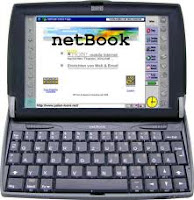
Netbook merupakan istilah baru yang diluncurkan Intel pada Februari 2008. Istilah ini ditujukan untuk kategori notebook berukuran kecil, ringan dan fungsionalitas yang mencukupi. Netbook bisa disebut sebagai versi laptop lebih kecil. Secara teknis, Netbook adalah istilah baru untuk laptop yang berukuran kecil dengan penekanan fungsi pada aplikasi internet dan wireless communication.
Makanya, setiap netbook dipastikan wajib memiliki fasilitas wi-fi. Netbook cenderung lebih cocok disegmentasi pada pengguna pemula. Seperti untuk anak-anak sekolah, atau pun ibu-ibu rumah tangga. Yang mana umumnya mereka tidak membutuhkan aplikasi lebih dari sebuah komputasi sederhana.
Ada juga istilah Nettop. Nettop adalah versi desktop (komputer meja) yang lebih mini. Di sini juga ada penekanan pada akses internet yang wajib ada. Netbook dan nettop merupakan proyek Intel untuk memberi akses komputer di negara berkembang.
(info:dari berbagai sumber)
04 December 2010
31 Jurus Menyempurnakan PC
Judul : 31 Jurus Menyempurnakan PC
Penulis : Muh. Antar Temmangingi
Jumlah halaman : 15 halaman
Format : PDF
Bahasa : Indonesia
Harga : Rp.0 (Gratis)
Direquest oleh :
Dishare oleh : Om Adix's
PC atau komputer anda lambat? lemot? atau bekerja lelet sekali? Padahal spesifikasinya sudah oke.., tapi kok masih lambat, kenapa ya..?
Temukan jawabannya dari Ebook ini. Ebook ini berisi 31 tips untuk menyempurnakan PC dan membuat PC kita berjalan dengan lebih cepat. Disertai dengan cara – cara praktis yang dapat langsung kita praktekkan. Ebook ini akan menuntun anda untuk mendapatkan performa maksimal dari PC anda. Boost your PC with this great ebook. Dan yang pasti PC kita gak akan lemot lagi!
Sebelum download ebook ini, baca dulu Tips Mempercepat Download.
Semoga bermanfaat..!
Powered by Blogger.